ChatGPT(チャットジーピーティー)とGoogleスプレットシートで業務効率アップ!?
いま話題のChatGPT(チャットジーピーティー)ですが、
Googleのスプレットシートと連携ができることをご存知でしょうか。
AIの力をかりて、何とか業務が楽に(すぐサボりたがる・・・)ならないかと、
早速試してみました。
GoogleスプレットシートをChatGPTの連携
まず、GoogleスプレットシートとCHatGPTを連携する必要があります。
難しそうですが、思ったより簡単でした。
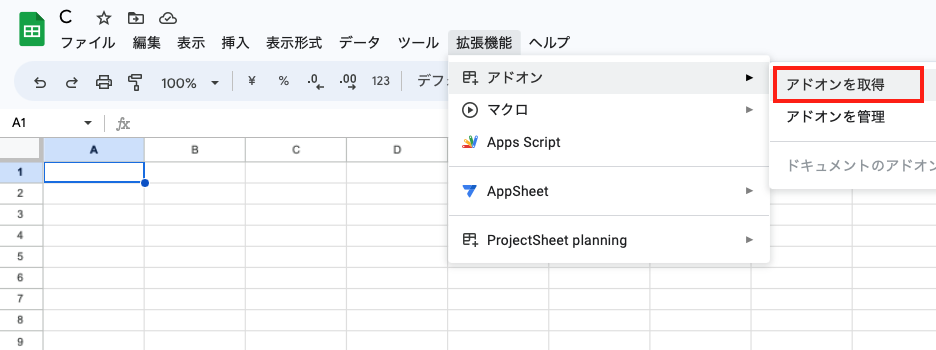
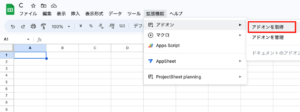
スプレットシートの「拡張機能→アドオン→アドオンを管理」を選択
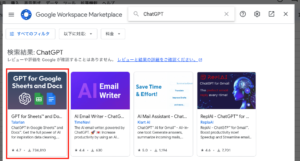
検索窓のところで、「ChatGTP」と入力
↑
きちんと入れないと類似が出てきてしまうので注意
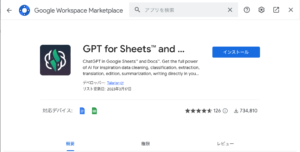
選択すると、インストールボタンが表示されるので、
「インストール」をクリック
ここからは、Googleが他のアプリなどと連携する際にでる、
お約束の同意確認などの画面が表示されます。
「続行」
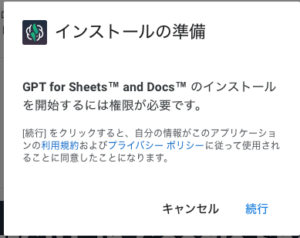
「OK」
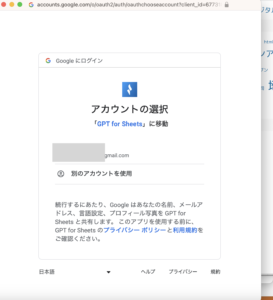
「OK」
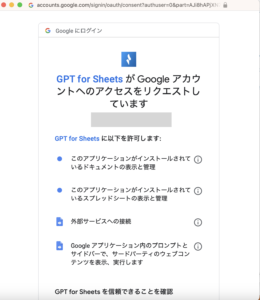
と続くと完了しますので、「完了」をクリック
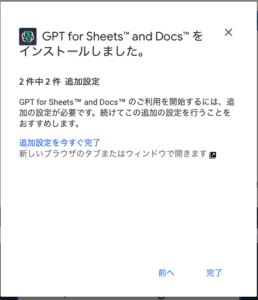
ここまででGoogleスプレットシートのアドオンを追加することができました。
次に、GoogleスプレットシートをChatGPTを紐づける
「API Key」というのを入力しなくてはいけません。
GoogleスプレットシートとChatGPTが暗号で認証するイメージでしょうか。
まず、Googleスプレットシートで
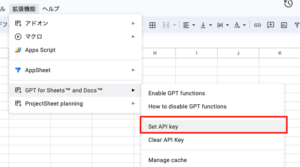
「拡張機能→GPT for Sheets and Docs→Set API key」をクリックします。
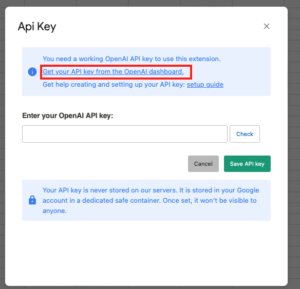
下のようなポップアップが表示されるので、
赤枠部分のリンク「Get your API from the Open AI dashboard.」をクリックします。
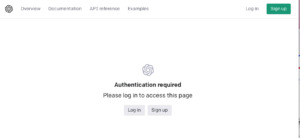
ログイン画面が表示されるので、ログインします。
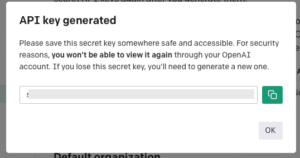
グレーのボタン「+ Create new secret key」があるので、クリックします。
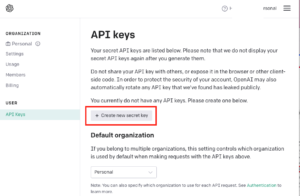
すると、英数字羅列のkeyが発行されるので、右にある、
緑のコピーボタンを押してコピー
その後、「OK」で画面を閉じます。
Googleスプレットシート側の、「Enter your OpenAI API key」にコピーした、keyを貼り付け、
「check」ボタンをクリック。
チェックが終わったら、「Save API key」でkeyを保存します。
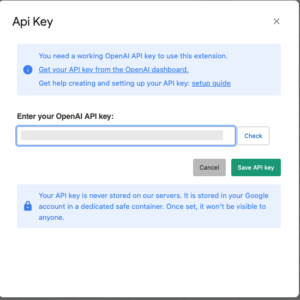
これで、Googleスプレットシートで、ChatGPTの関数が利用できるようになりました!
ChatGPTの関数を使ってみる
さっそく使ってみます。
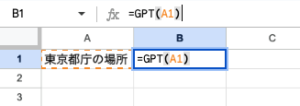
ChatGPTの関数は簡単で、「=GPT()」です。
シンプルですね。
「A1」のセルに聞きたいことをいれて、「B1」のセルに答えとします。
東京都庁の場所を聞いてみます。
入力
考え中
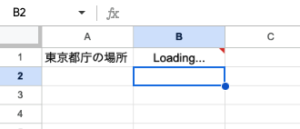
返ってきました!
きちんと連携はできているようです。
でも、話し言葉で返ってきました。
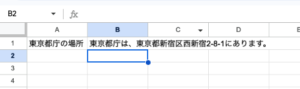
住所だけを聞きたい場合には「東京都庁住所」といれたら
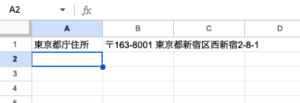
ちゃんと住所だけを返してくれました。
リストアップなどに役立ちそうです。

- aona
- トップドメイン? サブドメイン? ドメインをわかりやすく説明 2024年6月21日
- 図解|正規分布をわかりやすく 2024年1月19日
- 地図で見る 千葉県松戸市の病児・病後児保育施設 2023年9月29日
- 図解 スタックからのデータ出力の順序 2023年9月14日
- お月見: 今年2023年の中秋の名月はいつ? 秋を楽しむ日本の伝統イベント 2023年9月13日